AI Toolbox
同时使用多个 CLI / Agent(Claude Code、Codex、Gemini CLI、OpenCode、OpenClaw、Hermes、DeepSeek Harness 等)时,用 AI Toolbox 可以:
- 在各自工具页面里管理 Base URL、API Key 和模型
- 点一次 应用,把当前供应商写入该工具自己的配置
- 上游协议和 CLI 原生协议不一致时,用内置本机网关做转换
- 顺带管理 MCP、Skills,以及在工具之间复制已配好的供应商
项目:https://github.com/coulsontl/ai-toolbox
发布页:https://github.com/coulsontl/ai-toolbox/releases
| AI Toolbox | CC Switch | Codex++ | |
|---|---|---|---|
| 侧重 | 多 CLI / Agent,含本机协议转换 | 多 CLI 切换供应商 | Codex 桌面端增强与启动 |
| 典型对象 | Claude Code、Codex CLI、Gemini CLI、OpenCode、OpenClaw、Hermes、DeepSeek Harness、Kimi、Grok、Pi 等 | Claude Code、Codex、Gemini、OpenCode、OpenClaw、Hermes 等 | Codex App |
同一工具只保留一个配置入口。AI Toolbox、CC Switch 和 Codex++ 都会写同一份配置,后写入的一方会覆盖先前的配置。
- 打开 Releases
- 下载
.msi(推荐)或.exe - 安装后从开始菜单启动 AI Toolbox
Scoop:
升级时先刷新 bucket,再升级应用:
通过 Scoop 安装时,应用内自动更新不可用,请用上面的 scoop update ai-toolbox 升级。
到 Releases 下载:
- Debian / Ubuntu:
.deb - 其他发行版:
.AppImage(下载后赋予执行权限再运行)
至少成功打开过一次应用,再去做下面的配置。若之后要用 aitoolbox:// 链接导入,这一步也会让系统注册该协议。
打开后按工具进入各自的配置页(常见有 OpenCode、Claude Code、Codex、Gemini、OpenClaw、Hermes、DeepSeek Harness 等,以你安装的版本为准)。
不同工具在不同页面里操作。
要给 Codex 配中转,就进入 Codex 页面再添加供应商;在 Claude Code 页面里添加的供应商不会写到 Codex。
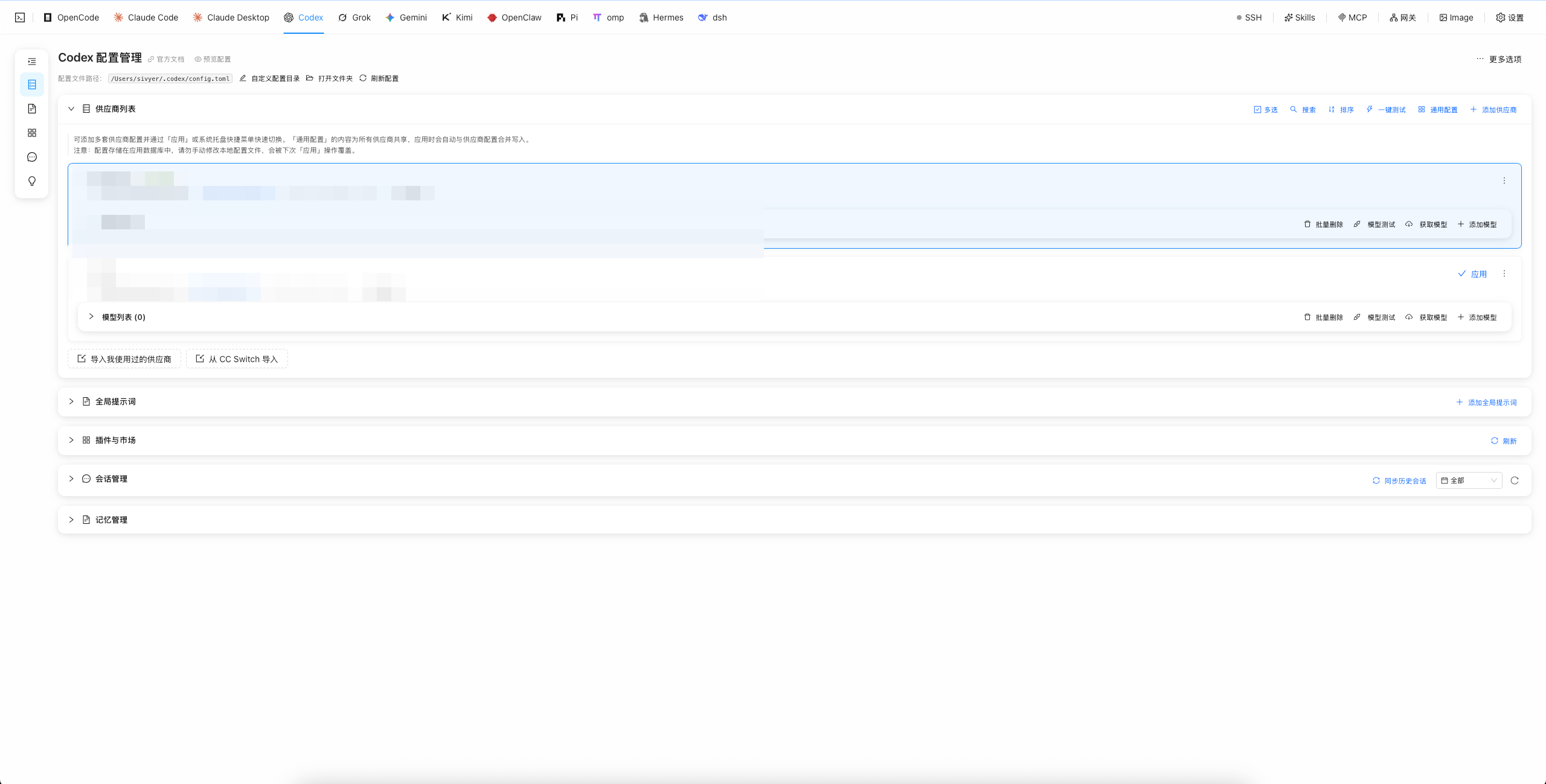
每个工具页通常能看到:
- 当前配置文件路径,以及 打开文件夹
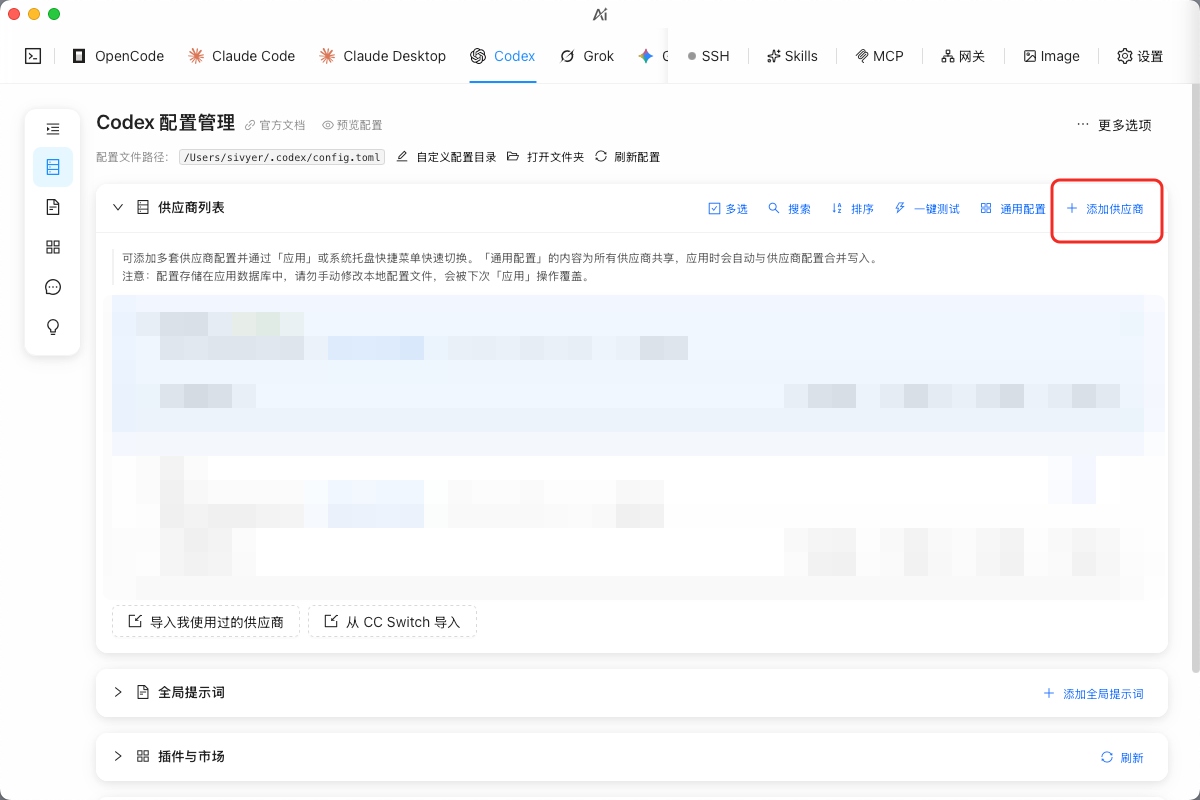
- 添加供应商
- 供应商卡片;当前生效的那一张会标成 已应用,其余卡片上有 应用
右侧或顶部还有 Skills、MCP、网关、设置。接中转站时,先把供应商配好并应用;协议对不上时再看下文的本机网关。
- 已有
{{API_BASE_URL}}与 API Key - 模型名
{{MODEL_NAME}}与服务商列表完全一致 - 已安装你要配置的目标工具(可先装 AI Toolbox,再按需装各 CLI)
手动添加供应商(推荐)
Section titled “手动添加供应商(推荐)”- 打开 AI Toolbox,进入目标工具页面
- 点击 添加供应商
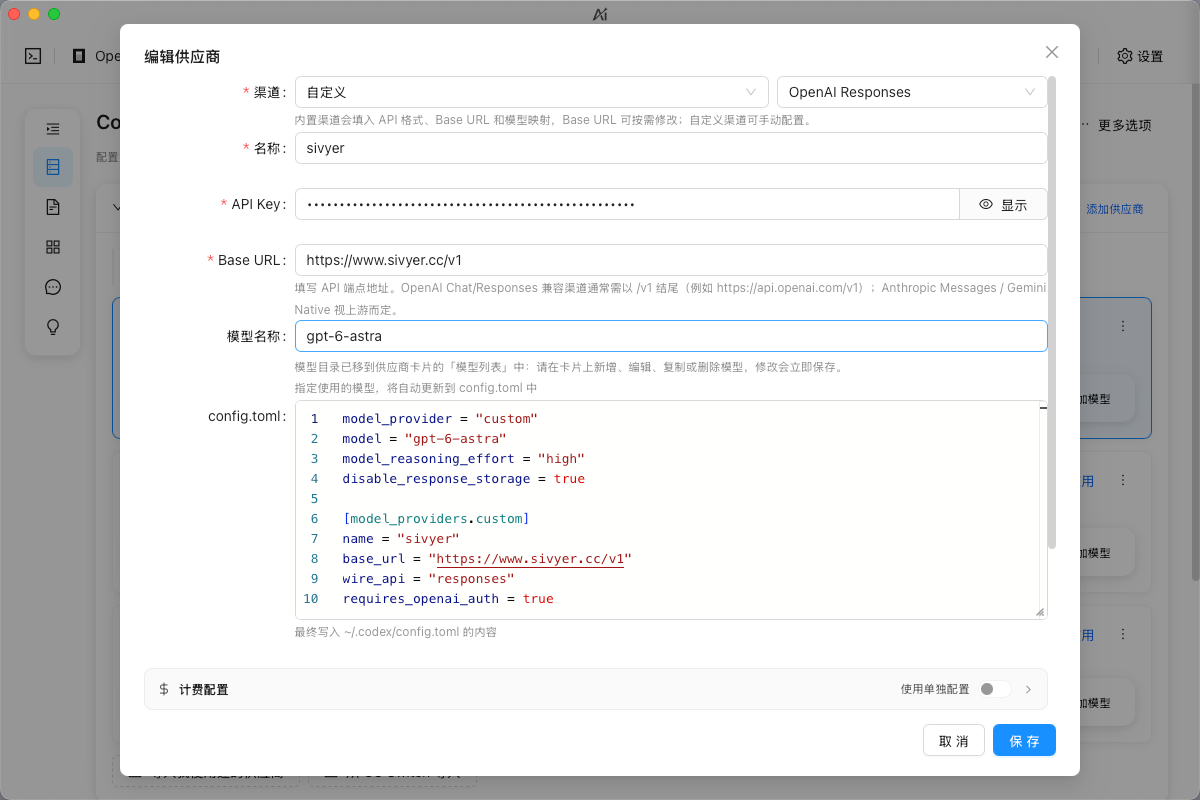
- 模式选 自定义渠道(要用官方订阅时再选「官方订阅」,见文末)
- 只填下面表格里的渠道、名称、API 格式、Base URL 和 API Key,然后保存
- 模型不在这个弹窗里配。保存后按下一节,在供应商卡片的 模型列表 里获取并设置
- 模型设好后,在该卡片上点击 应用
- 卡片显示 已应用 后,新开终端 再启动对应 CLI
Claude Code
Section titled “Claude Code”| 字段 | 填写 |
|---|---|
| 供应商名称 | 自定义,如 我的网关 |
| API 格式 | 中转站提供 Anthropic 兼容时选 Anthropic Messages |
| Base URL | {{API_BASE_URL}}(Anthropic 这里一般不要加 /v1,末尾不要多 /) |
| API Key | sk-...(不要手写 Bearer 前缀) |
应用后,新开终端运行 claude。配置写在用户级 ~/.claude/settings.json(Windows:%USERPROFILE%\.claude\settings.json)。
| 字段 | 填写 |
|---|---|
| 供应商名称 | 自定义,如 我的网关 |
| API 格式 | 网关支持 Responses 时选 OpenAI Responses;只提供 Chat Completions 时选 OpenAI Chat Completions |
| Base URL | {{API_BASE_URL}}/v1(OpenAI Chat / Responses 兼容渠道通常要以 /v1 结尾;应用若提示缺少该后缀,按提示补上。末尾不要多 /) |
| API Key | sk-... |
选 OpenAI Chat Completions 时,Codex 原生走的是 Responses。保存后若卡片提供 应用并代理,用它而不是普通 应用:请求会先到本机网关,再转到你的 Base URL。先到 网关 页面把网关启动起来。
应用后,新开终端运行 codex。配置写在用户级 ~/.codex/config.toml(Windows:%USERPROFILE%\.codex\config.toml)。Codex 桌面版若读取同一份用户配置,也会跟着变;这时就不要再让 Codex++ 改同一份文件。
OpenCode、Gemini CLI、OpenClaw、Hermes、DeepSeek Harness、Kimi、Grok、Pi、Claude Desktop 同样是:进入对应页面 → 添加供应商 → 填名称、API 格式、Base URL、Key → 保存。模型到卡片上的 模型列表 再设。
| 工具 | Base URL 习惯 |
|---|---|
| Gemini CLI(Gemini 原生) | {{API_BASE_URL}},API 格式选 Gemini Native |
| OpenCode | 按所选 SDK。OpenAI 兼容常见 {{API_BASE_URL}}/v1;Anthropic 兼容按页面提示带版本路径 |
| OpenClaw / Hermes / DeepSeek Harness | {{API_BASE_URL}} |
| 页面提示「需要网关」 | 先启动 网关,再点 应用并代理 |
获取并设置模型
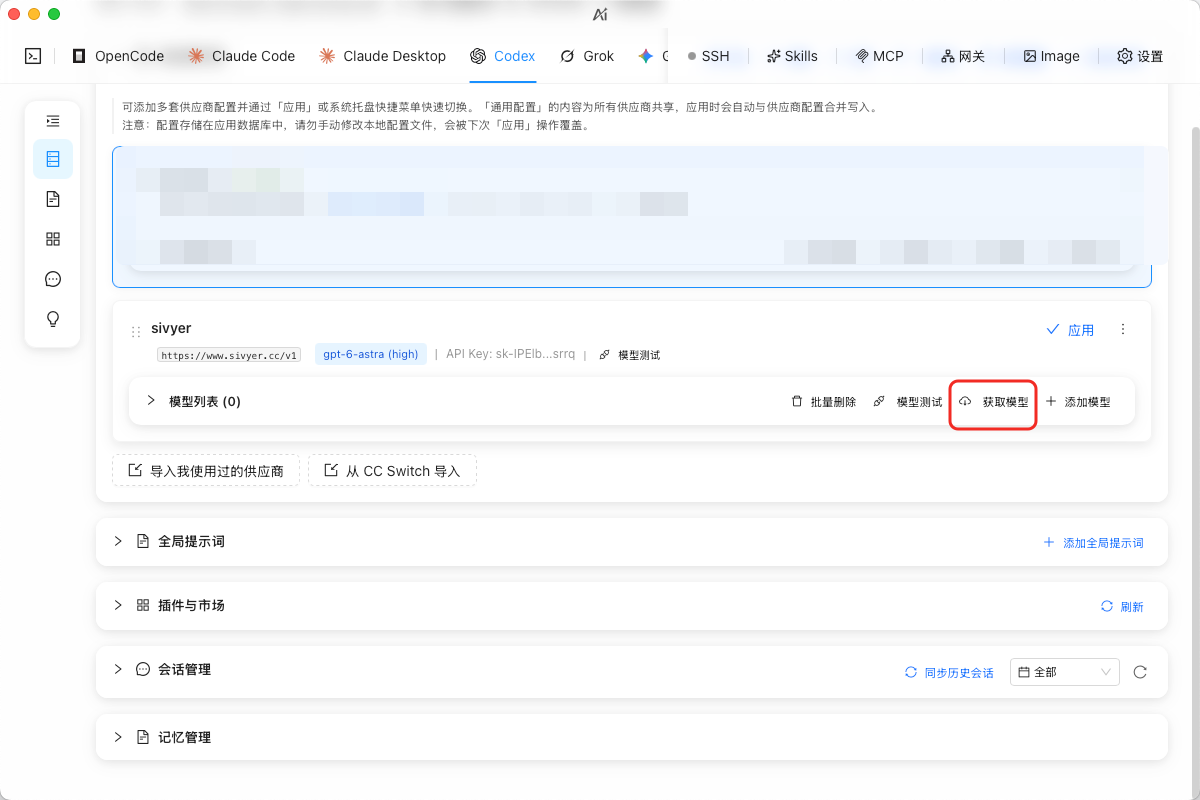
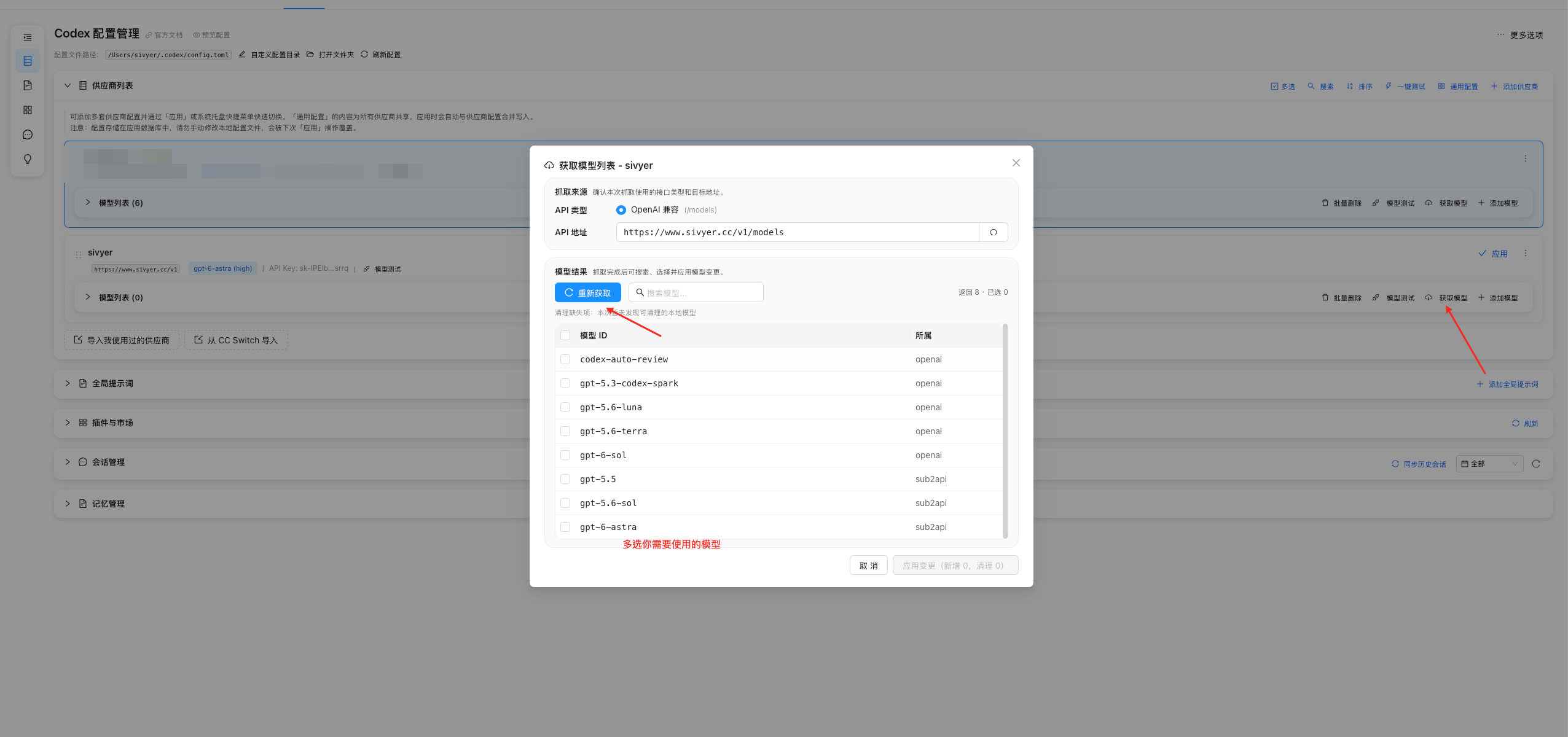
Section titled “获取并设置模型”模型和供应商是两步。供应商保存后,展开该卡片上的 模型列表(列表为 0 时 CLI 里选不到模型)。
- 在供应商卡片上展开 模型列表
- 点击 获取模型(Claude Code 上是 获取模型列表;Hermes、DeepSeek Harness 上是 拉取模型)
- 等列表出现。名称应与服务商定价页里的
{{MODEL_NAME}}一致 - 拉不到时,点 添加模型,把上游模型 ID 手工填成
{{MODEL_NAME}}
设置要用的模型
Section titled “设置要用的模型”拉到列表之后,还要指定这个工具实际用哪一个:
- 在 模型列表 里找到
{{MODEL_NAME}} - Codex、OpenClaw、OpenCode、Grok、Pi 等:对该模型点 设为主模型(有的工具写作 设为默认)
- Claude Code:打开 模型映射,把 Sonnet / Opus / Haiku 的「实际请求模型」选成
{{MODEL_NAME}};也可以点 一键设置,用同一个模型填满各角色 - 回到供应商卡片,点击 应用,再新开终端
一个工具配好后,可以在供应商卡片上点 分享,选择另一个目标工具,再点 导入到本机。这是一次复制:之后修改源供应商的 Key 或模型,不会自动同步到已导入的副本。导入后到目标工具页面再获取模型并 应用。
从 CC Switch 迁过来
Section titled “从 CC Switch 迁过来”已经在 CC Switch 里配过供应商时,可以整批带进来,不必逐个手填。
- 在目标工具页面找到 从 CC Switch 导入
- 勾选要带入的供应商,确认导入
- 导入后核对 Base URL、Key 和模型,再点 应用
- 到 CC Switch 里停用同一工具的自定义供应商,避免两边同时写配置
AI Toolbox 读取的是本机 CC Switch 数据库 ~/.cc-switch/cc-switch.db(Windows:%USERPROFILE%\.cc-switch\cc-switch.db)。找不到该文件时,先用 CC Switch 成功保存过一次供应商,或改用上面的手动添加。
协议不一致时用本机网关
Section titled “协议不一致时用本机网关”CLI 的原生协议和中转站实际协议不同时(常见是 Codex 要 Responses,站点只提供 Chat Completions),直接 应用 会 404 或返回无法解析的内容。AI Toolbox 的 网关 会在本机做协议转换,再转发到你填写的 Base URL。
- 打开 网关,启动网关
- 回到工具页面,确认该供应商的 API 格式 选的是站点真实协议
- 点击 应用并代理
- 新开终端,用对应 CLI 发一条测试消息
官方订阅走 CLI 自己的登录态,不经过这条代理。要切回官方账号时,把该工具的模式改成 官方订阅 再 应用。
AI Toolbox 注册了 aitoolbox:// 协议。收到可信来源的导入链接时:
- 确认本机已安装并打开过 AI Toolbox
- 在浏览器中打开链接;系统询问是否打开 AI Toolbox 时选择允许
- 在确认窗口核对工具、名称、地址、Key 和模型
- 点击 导入 后才会写入;取消则不会改配置
- 到对应工具页面点击 应用
链接里是明文 API Key,只应来自你信任的人和你自己的另一台设备。
- 供应商卡片显示 已应用
- 新开一个终端,启动对应 CLI(不要复用配置前已经打开的窗口)
- 发送一条测试消息
- (可选)在服务商控制台查看是否有新用量
具体命令见各工具章节,例如 Claude Code、Codex CLI、OpenClaw、Hermes。
macOS 提示「应用程序已损坏」
执行:
点了应用,CLI 仍走旧配置
确认 已应用 出现在正确的工具页面;关掉旧终端再开。同时开着 CC Switch 或 Codex++ 时,后保存的一方会覆盖这里的配置。
401 / 无权限
Key 不完整,或分组不含当前模型。
404 / 路径不对
Claude Code 的 Anthropic Base URL 用 {{API_BASE_URL}};Codex 的 OpenAI 兼容地址用 {{API_BASE_URL}}/v1。末尾不要多余 /,也不要把 /chat/completions 写进 Base URL。可先用 验证页 curl 测网关。
模型名无效 / CLI 里没有模型
模型不在添加供应商时填写。展开卡片上的 模型列表,先 获取模型,再 设为主模型(Claude Code 则在 模型映射 里指定)。名称必须与定价页完整模型名一致。
保存了但 CLI 没变
保存只是记下这张供应商卡片。要点卡片上的 应用(或 应用并代理)才会写入该工具的配置文件。
和 CC Switch、Codex++ 一起用
同一工具只留一个入口。从 CC Switch 导入完成后,停用 CC Switch 里对应供应商。Codex 桌面端若继续用 Codex++,就不要在 AI Toolbox 里再应用 Codex 供应商。