Claude Code CLI
希望在终端里用 Claude 做编程、改仓库、跑 Agent 工作流的用户。
若你要用图形界面(Claude Desktop 的 Code 工作区),请看 Claude Code 桌面版,配置方式不同,不要把本页的 settings.json 当成桌面版方案。
本工具通过 npm 全局安装。若还没有 Node.js / npm,先完成 安装 Node.js 与 npm(建议 18+)。
验证:
| 方式 | 适合 | 计费 |
|---|---|---|
| 官方 Claude 订阅登录 | 已有 Pro / Max / Team / Enterprise | 走订阅额度 |
| 官方 Console API Key | 有 Anthropic Console 按量计费 | 走 API 用量 |
| 自定义 API / 中转 | 使用自建或第三方网关 | 走你的 Key / 套餐 |
下面先写官方账号;中转见后文。
方式一:官方 Claude 订阅登录(推荐有订阅时)
Section titled “方式一:官方 Claude 订阅登录(推荐有订阅时)”- 确认账号已开通 Pro / Max / Team / Enterprise(免费版一般不含 Claude Code;升级见 https://claude.ai/upgrade )
- 若以前配过中转,先清掉会抢登录态的变量,例如取消
ANTHROPIC_BASE_URL/ANTHROPIC_AUTH_TOKEN/ANTHROPIC_API_KEY,或暂时停用 AI Toolbox / CC Switch 里 Claude Code 的自定义供应商 - 新开终端,进入项目目录,运行:
- 首次或未登录时,选择 Claude account with subscription(用 Claude 订阅账号登录)
- 按提示在浏览器完成与 claude.ai 相同的账号登录
- 回到终端后即可对话;可用
/status查看当前登录方式
切换账号或从 API Key 切回订阅:
退出后再运行 claude(或 claude login / /login),重新选订阅登录。
官方说明:https://support.claude.com/en/articles/11145838-use-claude-code-with-your-pro-or-max-plan
方式二:用 AI Toolbox 配自定义 API / 中转(推荐)
Section titled “方式二:用 AI Toolbox 配自定义 API / 中转(推荐)”见 AI Toolbox:进入 Claude Code 页面,添加自定义渠道并保存。模型在卡片的 模型列表 里获取并设置,再 应用,新开终端运行 claude。
也可以用 CC Switch:添加供应商 → 勾选 Claude Code → 启用。同一工具只保留一个配置入口。
方式三:手动配置自定义 API / 中转
Section titled “方式三:手动配置自定义 API / 中转”编辑用户级配置(路径约定见 这是什么):
- macOS / Linux:
~/.claude/settings.json - Windows:
%USERPROFILE%\.claude\settings.json
模型名请按服务商列表填写(可分别为 Haiku / Sonnet / Opus / 默认模型设不同值)。也可同时写入 ANTHROPIC_API_KEY(与 AUTH_TOKEN 同值)。
若启动后仍提示登录 / 走官方 Onboarding,确认 env 里已有 "hasCompletedOnboarding": "true",保存后新开终端再运行 claude。
临时环境变量(仅当前终端):
- 新开终端
- 运行
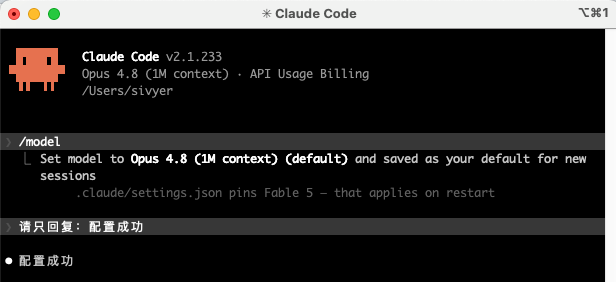
claude - 发送:
请只回复:配置成功 - 能正常回复即成功
- 想用订阅却一直走 Key / 中转:环境变量与订阅登录冲突时,变量优先;清掉自定义
ANTHROPIC_*后/logout再/login - 提示需要登录 / Onboarding(中转场景):在用户级
settings.json(~/.claude/settings.json/ Windows:%USERPROFILE%\.claude\settings.json)的env中增加"hasCompletedOnboarding": "true",保存后新开终端再试 - 401:Key 错误或未启用
- 403 无权访问分组:重建 Key 并选择 Claude 相关分组
- 想回官方却仍走中转:检查 settings.json,以及 AI Toolbox / CC Switch 是否仍启用自定义供应商