ZCode
想用 图形界面 AI 编程助手(类似 Claude Code / Codex 桌面体验),并主要跑 GLM 或其它中转兼容模型的用户。
官网 / 下载:https://zcode.z.ai/cn
文档:https://zcode.z.ai/cn/docs
- 打开 https://zcode.z.ai/cn ,下载对应系统安装包(macOS / Windows / Linux)
- 安装并启动 ZCode
- 按首次向导完成基本设置(可稍后迁移旧数据)
ZCode 是桌面应用,不依赖本机 npm install(与 Claude Code CLI 不同)。
| 方式 | 适合 |
|---|---|
| BigModel / Z.ai 账号登录 | 已有智谱 GLM Coding Plan 或 Z.ai Coding Plan |
| 官方 API Key | 直接用智谱开放平台 / Coding 专用 Key |
| 自定义提供商(中转) | 使用本站等兼容 Anthropic / OpenAI 协议的网关 |
创建中转 Key 时,请选择含 GLM(或你要在 ZCode 里用的模型线路) 的分组,模型名以定价页为准。
方式一:官方 GLM / Z.ai 套餐(推荐有套餐时)
Section titled “方式一:官方 GLM / Z.ai 套餐(推荐有套餐时)”- 打开 ZCode
- 在欢迎页或对话框模型名 → 管理模型,进入模型设置
- 选择:
- 连接 BigModel(国内 GLM Coding Plan),或
- 连接 Z.ai(海外 Coding Plan)
- 浏览器完成账号授权
- 回到 ZCode,在模型列表选用 GLM 编程模型,发一句测试
官方说明:https://zcode.z.ai/cn/docs/configuration
不想用套餐、改走 API Key 时:在对应供应商页切到 API Key 模式,并按官方文档填写 Coding 专用端点(不要误用通用端点)。
方式二:自定义提供商接入中转
Section titled “方式二:自定义提供商接入中转”适合把流量打到 {{API_BASE_URL}},使用中转站上的 GLM 等兼容模型。
- API Key(分组含你要用的模型线路)
- Base URL:常见 OpenAI 兼容地址为
{{API_BASE_URL}}/v1 - 若界面另有 Anthropic 地址栏:可填
{{API_BASE_URL}}(以你网关实际 Anthropic 兼容路径为准) - 模型名:
{{MODEL_NAME}}(与定价页完全一致,例如 GLM 系列模型 ID)
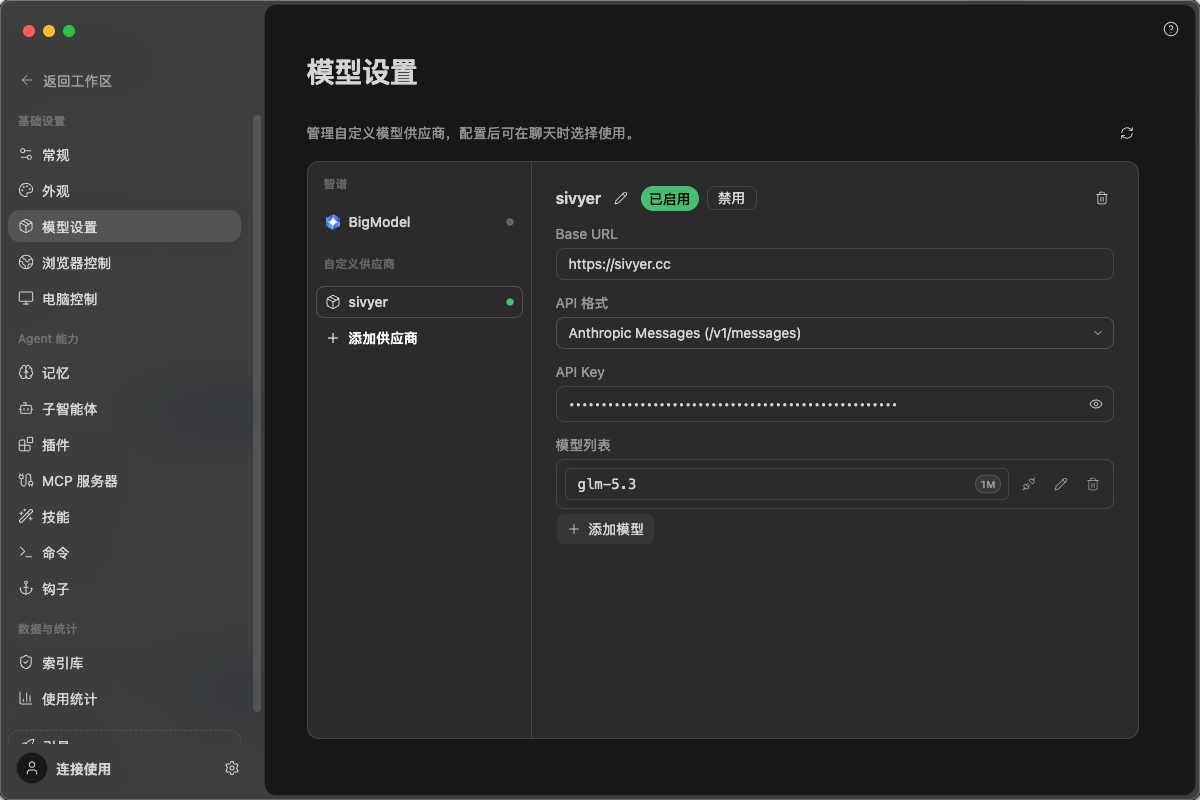
- 打开 ZCode,点击对话框中的模型名称 → 管理模型(或设置 → 模型设置)
- 在左侧提供商列表底部点击 添加提供商 / 自定义提供商
- 填写名称,例如
我的网关 - 填写接口地址:
- OpenAI 接口地址:
{{API_BASE_URL}}/v1 - Anthropic 接口地址(若有):
{{API_BASE_URL}}或网关文档给出的 Anthropic 路径
- OpenAI 接口地址:
- 填入 API Key
- 添加模型:手动填写服务商列表中的模型 ID(可按需添加多条)
- 打开该提供商的 启用 开关并保存
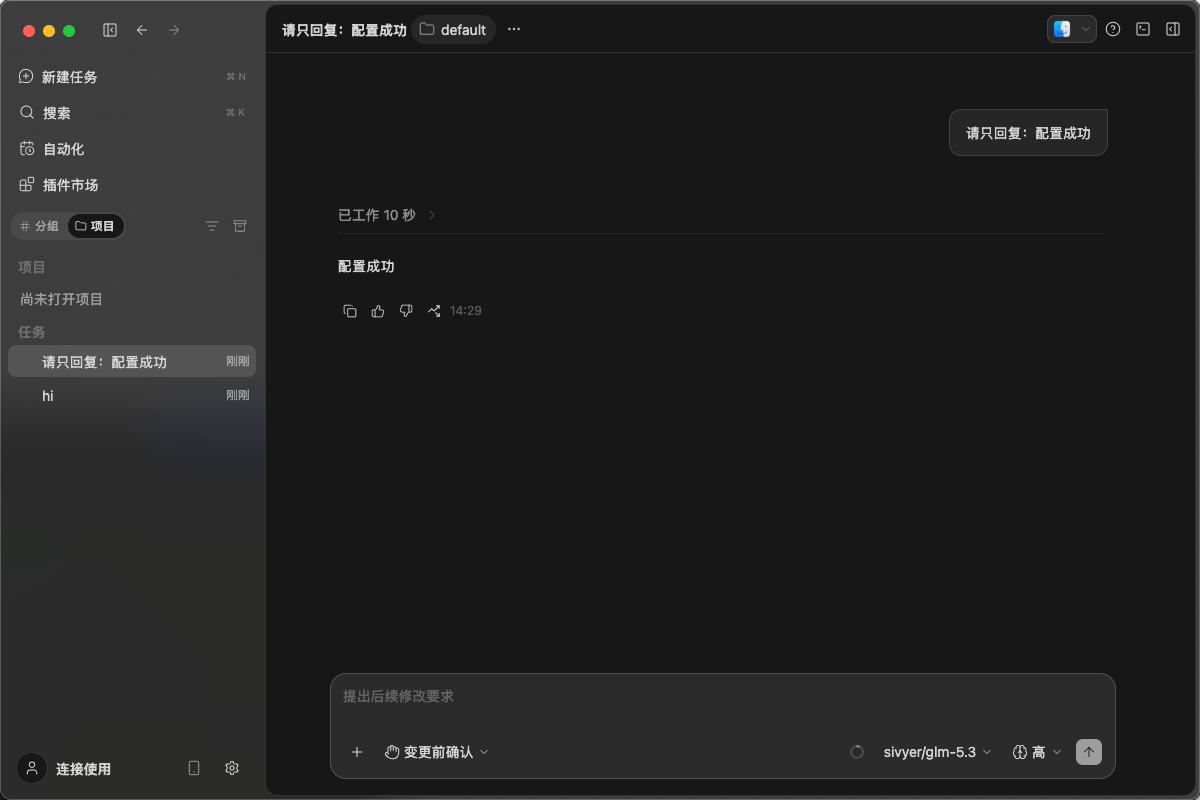
- 回到对话,选用刚加的模型,发送:
请只回复:配置成功
- 模型选择器能看到你添加的模型
- 对话能正常返回
- 故意填错 Key 应失败,改回后恢复
- 拉不到模型列表:部分网关不支持自动发现;改为手动「添加模型」填
{{MODEL_NAME}} - 401 / 403:检查 Key、分组是否含该模型线路;Base URL 是否多写/少写
/v1 - 套餐与中转混用混乱:同一时间只启用你要用的那条提供商,避免默认模型指错通道
- 官方 Coding 套餐额度不对:确认用的是 Coding 专用端点,而不是通用开放平台端点(见官方文档)
更多官方说明:https://zcode.z.ai/cn/docs