Claude Code 桌面版
想用 图形界面 跑 Claude Code(看 Diff、多会话、本地仓库)的用户:可用官方 Claude 订阅,也可接自定义网关 / 中转。
本页讲的是 Claude Desktop 里的 Code 工作区,不是终端里的 claude CLI。
| Claude Code CLI | Claude Code 桌面版 | |
|---|---|---|
| 入口 | 终端命令 claude |
Claude Desktop → Code 标签 |
| 官方账号 | /login 选 Claude 订阅 |
应用内用 claude.ai 账号登录 |
| 自定义网关 | CLI:~/.claude/settings.json(Windows:%USERPROFILE%\.claude\settings.json)的 env |
应用内 Third-Party Inference |
| 是否读 settings.json | 是 | 否(桌面端不读 ANTHROPIC_BASE_URL / settings.json) |
CLI 教程见 Claude Code CLI。
- 打开官网下载页:https://claude.com/download
- 安装 Claude Desktop(macOS / Windows;Linux 见官方文档)
- 启动应用
官方桌面说明:https://code.claude.com/docs/en/desktop
Windows 首次使用 Code 工作区时,通常还需要本机已安装 Git,装完后重启应用。
| 方式 | 适合 |
|---|---|
| 官方 Claude 账号 | 已有 Pro / Max / Team / Enterprise,想用官方云端能力 |
| 第三方网关 | 使用自建或中转 API,不走 Anthropic 官方账号额度 |
方式一:官方 Claude 账号(推荐有订阅时)
Section titled “方式一:官方 Claude 账号(推荐有订阅时)”- 确认账号已升级到含 Claude Code 的计划(常见为 Pro / Max / Team / Enterprise;以官网当前说明为准)
- 打开 Claude Desktop,用与 claude.ai 相同的账号登录
- 进入 Code 工作区,按引导完成首次设置(如选择工作目录、信任提示)
- 新建会话,发送测试消息
不要启用 Configure Third-Party Inference;一旦配了 Gateway,会话会改走网关,且部分官方云端能力可能不可用。
若以前配过第三方推理、现在想回官方:
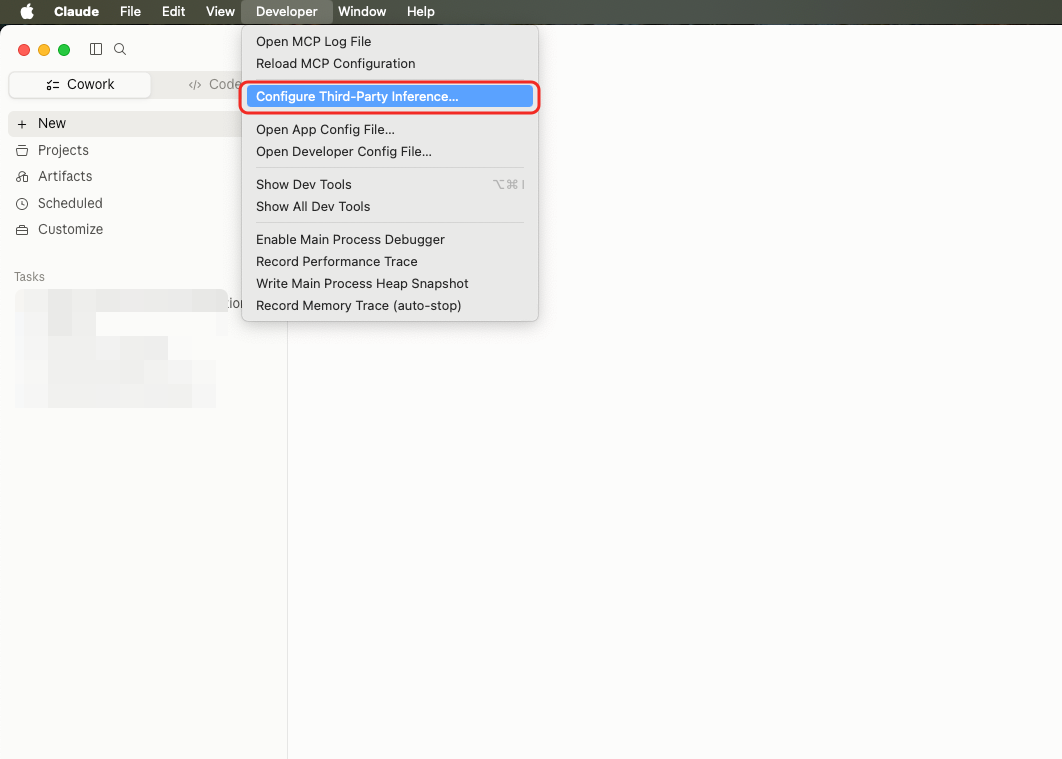
- 打开 Developer → Configure Third-Party Inference…(需先 Enable Developer Mode)
- 清除 / 关闭 Gateway 配置,或按界面恢复默认
- 重启应用后重新用 Claude 账号登录,再进 Code 工作区
方式二:配置第三方网关
Section titled “方式二:配置第三方网关”官方要求:桌面端网关走 应用内第三方推理配置,不要去改 CLI 的 settings.json。
前置: API Key、网关 Base URL({{API_BASE_URL}},需支持 Anthropic Messages,常见 /v1/messages)、模型名 {{MODEL_NAME}}。
- 打开 Claude Desktop,先停在登录/主界面即可(不必先用官方账号完成全部 onboarding)
- 打开菜单:
- macOS:顶部菜单栏 → Help → Troubleshooting → Enable Developer Mode
- Windows:登录界面左上角应用菜单 ☰ → Help → Troubleshooting → Enable Developer Mode
- 应用会重启并出现 Developer 菜单
- 打开 Developer → Configure Third-Party Inference…
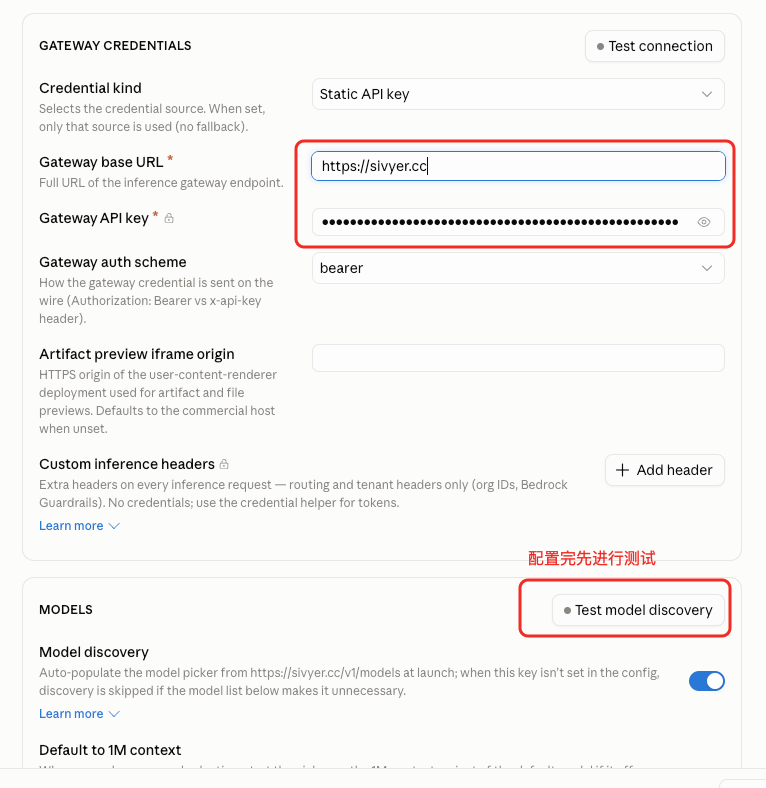
- 在 Connection 中按下面表格填写
- 如界面提供 Test model discovery / 测试连接,先测通再保存
- 选择 Apply locally(本机生效)并按提示重启应用
- 进入 Code 工作区,新建会话,发送一句测试(如:
请只回复:配置成功)
| 字段 | 建议填写 |
|---|---|
| Inference provider | Gateway |
| Gateway base URL | {{API_BASE_URL}} |
| Gateway API key | sk-你的密钥 |
| Credential kind | Static API key |
| Gateway auth scheme | 先试 Bearer;若网关要求 x-api-key 再改成 x-api-key |
第三方网关生效后的能力限制(官方行为)
Section titled “第三方网关生效后的能力限制(官方行为)”开启网关后,桌面端通常只跑 本机会话:环境选择里可能看不到 SSH / Anthropic 云端环境,Remote Control 也可能不可用。这是官方文档描述的预期行为,不是你配错了。
若必须在远程主机上用网关,应在那台机器上使用 Claude Code CLI。
- 官方路径:Code 工作区能正常回复,且账号为你的 Claude 订阅
- 网关路径:配置页测试连接通过(若有),且控制台有用量(可选)
- 故意改错 Key(网关场景)应失败,改回后恢复
- Code 入口灰掉 / 不可用:当前账号计划可能不含 Claude Code,先到 https://claude.ai/upgrade 确认
- Gateway was unreachable:Base URL 写错或网络不通;先测通
{{API_BASE_URL}} - 改了 settings.json 没效果:桌面版不读它;网关请用 Third-Party Inference;官方请用账号登录
- 401 / 鉴权失败(网关):切换 Bearer 与 x-api-key;确认 Key 与分组
- 想回官方却仍走网关:清除 Third-Party Inference 后重启并重新登录 Claude 账号
- 企业 MDM / 托管配置已存在:管理员下发的配置优先,本机表单可能只读
更完整的官方说明见: