Cherry Studio 生图(含 4K)
先看结论(必读)
Section titled “先看结论(必读)”常见中转 / NewAPI 类网关往往同时提供两类生图模型,Cherry 里用法完全不同:
| 模型类型 | 典型名称 | 在 Cherry 里怎么用 | 能否稳定出 4K |
|---|---|---|---|
| OpenAI Images | gpt-image-1、gpt-image-2、带 gpt-image 字样 |
只能用启动台里的 「绘画」;端点类型设为 图像生成(OpenAI) | 基本不行(尺寸多在 1K~约 1.5K 档) |
| Gemini 对话生图 | gemini-*-image、定价页标明支持 imageSize 的 Gemini 生图 |
助手 / 对话;端点保持对话类,不要设成「图像生成(OpenAI)」 | 可以(自定义参数 imageSize: "4K") |
请先完成 Cherry Studio 聊天 的服务商与 API Key 配置。
- 打开服务商定价页,确认你要用的模型 ID(与控制台完全一致)
- 创建 / 编辑 Key 时,分组勾选包含该生图模型
- 在 Cherry:设置 → 模型服务 → 对应服务商 → 添加模型,填入上述 ID
然后按模型类型改端点(下一步两节会分别写)。
方式一:gpt-image 等 → 内置「绘画」页
Section titled “方式一:gpt-image 等 → 内置「绘画」页”适合日常配图、快速出图;不要指望这里调出真正的 4K。
配置模型端点
Section titled “配置模型端点”- 在模型列表找到
gpt-image-2(或以你定价页为准) - 点右侧 编辑
- 端点类型 改为 图像生成(OpenAI)
- 保存
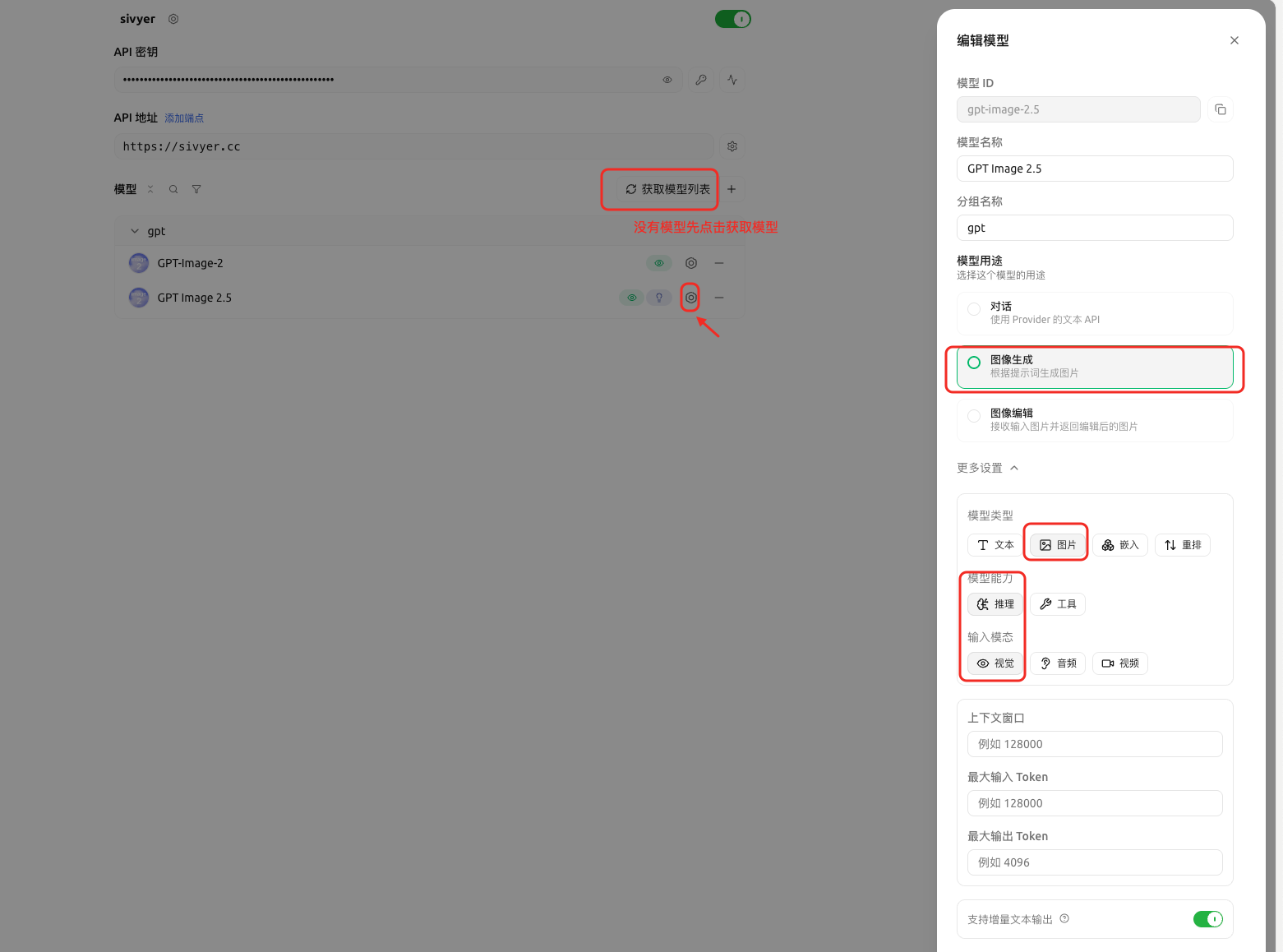
- 回到主界面,顶部 「+」 → 启动台 → 绘画(不要新建「助手」)
- 左侧选择你的服务商,模型选
gpt-image-* - 若提示「暂无可用的图片生成模型」,点「去设置」检查端点类型是否已改为「图像生成(OpenAI)」
- 输入提示词;尺寸 / 质量 / 比例首次可用「自动」
- 点击生成;需要改图时按界面进入编辑 / 上传参考图(若模型支持)
绘画页常见尺寸与质量
Section titled “绘画页常见尺寸与质量”| 常见选项 | 用途 |
|---|---|
| 自动 | 先跑通 |
1024x1024 |
最常用 |
1024x1536 / 1536x1024 |
竖图 / 横图 |
1024x1792 / 1792x1024 |
更长边 |
| 质量 | 说明 |
|---|---|
| auto | 默认 |
| low / medium / high | 采样精细程度 |
质量 ≠ 分辨率。 high 不会变成 4K。比例常见:1:1、3:4、4:3、9:16、16:9、21:9。
方式二:Gemini 生图 → 助手自定义参数(要 4K 用这个)
Section titled “方式二:Gemini 生图 → 助手自定义参数(要 4K 用这个)”适用于定价页上的 Gemini / 对话多模态生图 模型(支持 imageConfig.imageSize)。
配置模型端点
Section titled “配置模型端点”- 添加
gemini-*-image(或以定价页完整名为准) - 端点类型用对话 / 聊天类(随 Cherry 文案),不要选「图像生成(OpenAI)」
- 保存后,该模型应能出现在助手的模型选择里
建 4K 生图助手
Section titled “建 4K 生图助手”- 新建或编辑助手(建议名:
4K生图) - 选择上一步的 Gemini 生图模型
- 在自定义参数中添加下面两个 JSON
- 保存后,在该助手对话里发送画图指令
- 右键图片 → 属性,确认是否达到 4K 档
参数 1:imageConfig
参数 2:responseModalities
imageSize:1K/2K/4KaspectRatio:1:1、2:3、3:2、3:4、4:3、9:16、16:9、21:9
建议拆两个助手:日常用 1K / 2K;出图专用 4K,避免一直按高清计费。
怎么选(对照)
Section titled “怎么选(对照)”| 你的需求 | 选模型 | 用 Cherry 的哪里 |
|---|---|---|
| 快、省事、日常配图 | gpt-image-* |
绘画页 |
| 壁纸 / 海报 / 真正 4K | Gemini 生图 | 助手 + imageSize: "4K" |
| 助手里选不到生图模型 | 多半加的是 gpt-image |
改去绘画页,或换 Gemini 模型 |
站内两类模型都支持时:日常 gpt-image,要 4K 再开 Gemini 助手即可。
- 助手里选不到
gpt-image-2:正常。它只能出现在「绘画」页;见方式一。 - 绘画页没有模型:端点类型改为「图像生成(OpenAI)」;模型 ID、Key 分组核对一遍。
- 对话框调
gpt-image报 Invalid JSON / b64_json:协议不对,改用绘画页。 - 调不出 4K:
gpt-image绘画页做不到;改用方式二(Gemini + 助手参数)。 - quality=high 仍不够清:那是质量档,不是分辨率;要 4K 请提高
imageSize。 - Gemini 助手不出图:确认加了
responseModalities: ["TEXT","IMAGE"],且模型本身支持生图。