Codex 桌面版
使用 Codex 桌面 App(图形界面)的用户:可用 ChatGPT 官方账号,也可走自定义 Base URL / API Key。
本页不是 Codex CLI 的 npm install -g @openai/codex 流程。桌面 App 与 CLI / IDE 扩展共用用户级配置;改完后请完全退出再打开 App。
| Codex CLI | Codex 桌面版 | |
|---|---|---|
| 安装 | npm install -g @openai/codex |
官方桌面安装包 |
| 日常入口 | 终端 codex |
Codex App 窗口 |
| 官方账号 | codex login |
App 内 Sign in with ChatGPT |
| 自定义供应商 | ~/.codex/config.toml(Windows:%USERPROFILE%\.codex\config.toml)/ AI Toolbox |
同上(App 读取这份用户配置) |
| 图形化配置 | AI Toolbox(推荐) | 同上;也可另用 Codex++ |
下载页:https://developers.openai.com/codex/app
- 打开 https://developers.openai.com/codex/app 下载对应系统安装包
- 安装并启动 Codex 桌面应用
- 先完成一次正常启动(确认能打开 Settings)
不需要为桌面版再装一遍 npm 全局 CLI(除非你同时要用终端版)。
| 方式 | 适合 |
|---|---|
| ChatGPT 官方登录 | 已有 ChatGPT / Codex 订阅权益 |
| 官方 OpenAI API Key | 使用 platform.openai.com 按量 Key |
| 自定义网关 / AI Toolbox | 中转站或自建 Responses 兼容端点 |
方式一:官方 ChatGPT 账号(推荐有订阅时)
Section titled “方式一:官方 ChatGPT 账号(推荐有订阅时)”- 确认没有启用会劫持请求的自定义供应商(AI Toolbox 里不要应用指向中转的 Codex 供应商;Codex++ 里不要开「纯 API」;用户级
config.toml不要把model_provider指到自定义网关) - 打开 Codex 桌面 App
- 在登录界面选择 Sign in with ChatGPT,浏览器完成登录
- 回到 App,新建任务做一次简单测试
官方认证说明:https://developers.openai.com/codex/auth
若界面提供 Use API Key:可粘贴 OpenAI 官方 API Key(按量计费),这与中转站 Key 不是同一路径。
想退出官方登录:在 App 的账号 / Settings 中 Sign out,或在终端执行 codex logout(与 CLI 共用登录缓存时会一起退出)。
方式二:用 AI Toolbox 配自定义 API(推荐接中转)
Section titled “方式二:用 AI Toolbox 配自定义 API(推荐接中转)”桌面 App 与 CLI 共用用户级 config.toml。用 AI Toolbox 写入即可:
- 进入 Codex 页面,添加自定义渠道
- OpenAI 兼容地址填
{{API_BASE_URL}}/v1 - 在卡片 模型列表 里获取模型并 设为主模型
- 点击 应用(只提供 Chat Completions 时用 应用并代理)
- 完全退出并重新打开 Codex 桌面 App
也可以用 Codex++ 做图形化配置。同一份 Codex 配置只保留一个入口。详细字段见各自专页。
方式三:在桌面 App 中改 config.toml(自定义网关)
Section titled “方式三:在桌面 App 中改 config.toml(自定义网关)”官方路径:个人默认配置写在用户级 config.toml:
- macOS / Linux:
~/.codex/config.toml - Windows:
%USERPROFILE%\.codex\config.toml
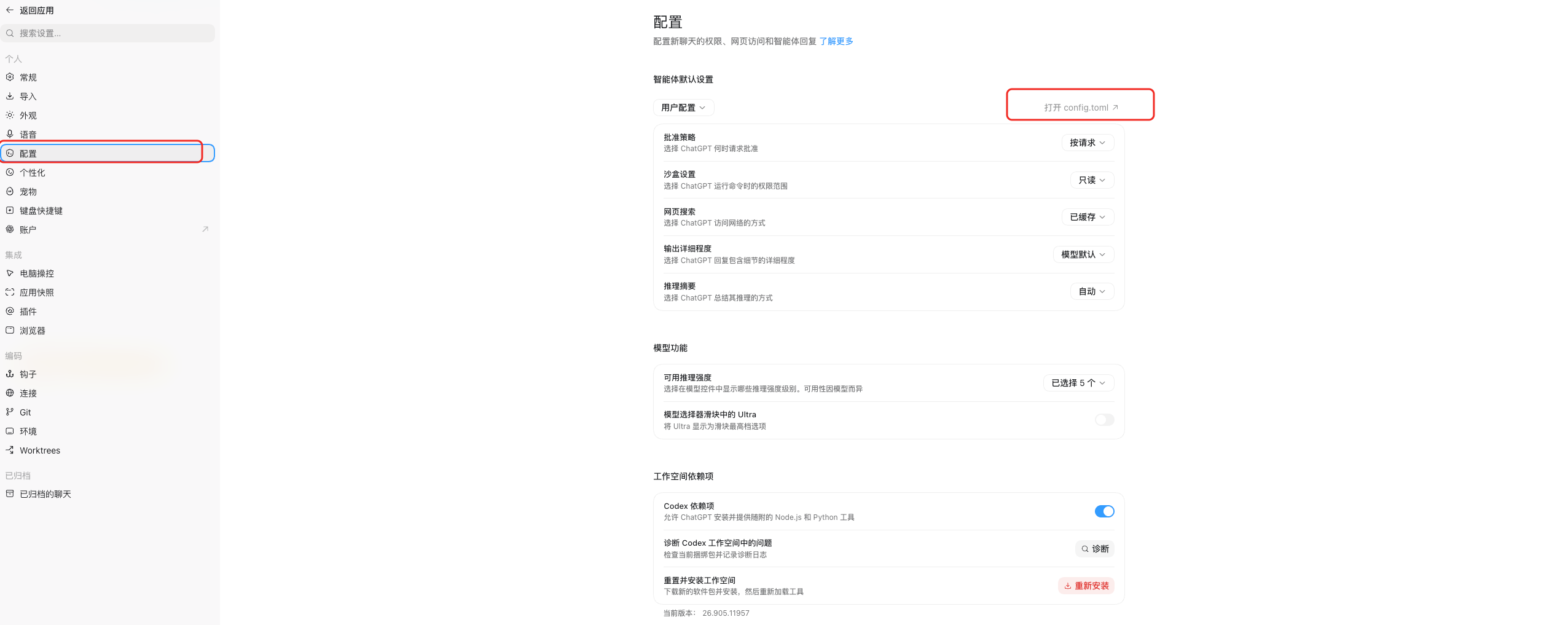
可在 App 内打开:Settings → Configuration → Open config.toml(不必手找路径)。
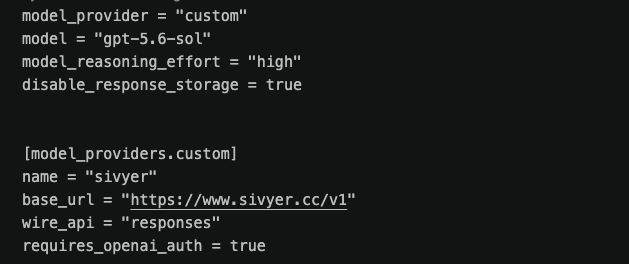
最小可用示例
Section titled “最小可用示例”说明:
base_url:填到/v1这一层即可,不要写成.../v1/responses(客户端会自己拼路径)wire_api = "responses":当前 Codex 走 Responses;不要沿用旧教程里的chatenv_key:只写环境变量名,不要把 Key 明文写进config.toml
给桌面 App 提供 API Key
Section titled “给桌面 App 提供 API Key”桌面进程常常读不到你在终端里 export 的变量,需要另设一种持久方式:
在用户目录创建或编辑 .env(与 config.toml 同级):
- macOS / Linux:
~/.codex/.env - Windows:
%USERPROFILE%\.codex\.env
变量名必须和 env_key 一致。保存后完全退出 Codex App 再打开。
然后完全退出并重启 Codex。注销登录后可能需重新设置。
在「系统环境变量」中新增用户变量 MY_GATEWAY_API_KEY,值为你的 Key;或按你使用的启动器(如 Codex++)提供的 Key 填写方式配置。改完后重新登录 Windows 或至少完全退出并重启 Codex。
- 打开 Codex 桌面 App
- 进入 Settings → Configuration → Open config.toml
- 按上方示例写入
model、model_provider、[model_providers.*] - 配置
env_key对应的密钥(.env/ 系统环境变量 / Codex++) - 完全退出 Codex(确认托盘/后台进程也退出)后重新打开
- 新建任务,发送一句简单测试
- 官方路径:ChatGPT 登录成功且任务能跑通
- 网关路径:任务能返回结果;控制台可见
/v1/responses(可选) - 故意弄错 Key(网关)应失败,改回后恢复
- 想回官方登录:去掉自定义
model_provider/ 在 Codex++ 切回官方登录,Sign out 后再 Sign in with ChatGPT,并彻底重启 App - 仍走官方 / 没走中转:确认改的是用户级
config.toml(~/.codex/config.toml/ Windows:%USERPROFILE%\.codex\config.toml),且model_provider指向你的自定义 id - 鉴权失败但终端里 CLI 正常:桌面读不到 shell 环境变量;补用户级
.env(~/.codex/.env/ Windows:%USERPROFILE%\.codex\.env) - 协议错误 / wire_api:网关需支持 Responses
- Base URL 404 或路径重复:检查是否多写了
/v1/v1,或误把/responses写进base_url - 项目里改了 config 无效:
model_providers不能放在项目级.codex/config.toml
官方参考: